 扭曲虚空
扭曲虚空用 DeepSeek API Key 创建自己的 Agent:Cherry Studio 图文教程
零代码接入 DeepSeek API,在 Cherry Studio 中创建一个可自定义的桌面智能体。
本文适合第一次配置 API 的朋友。文中的图片是根据 DeepSeek 官方接入指南绘制的操作界面示意图,并非软件真实截图;按钮名称和位置可能随版本变化。教程核对于 2026 年 9 月 28 日。
你只需要一台电脑、DeepSeek 开放平台账号,以及少量 API 余额。整个过程不需要写代码。Cherry Studio 是桌面客户端,DeepSeek API 地址为 https://api.deepseek.com;在中国大陆网络环境通常可以直接尝试,实际连通情况仍取决于当地网络。
第一步:创建 DeepSeek API Key
打开 DeepSeek 开放平台,注册并登录。在控制台找到 API Keys,点击创建,复制新生成的密钥。密钥一般以 sk- 开头。
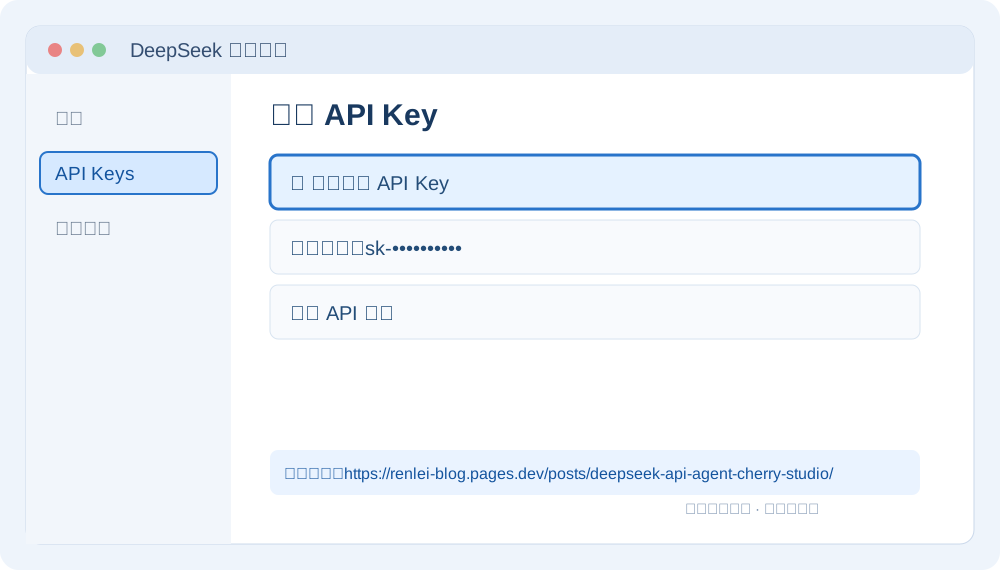
注意: API Key 是付费凭证。不要发送给别人,不要贴在公开截图或代码仓库里。DeepSeek 网页版账号和 API 服务是两个使用入口,API 调用按用量计费。
第二步:下载 Cherry Studio
从 Cherry Studio 官网下载适合你电脑系统的安装包,安装并打开。支持 Windows、macOS 和 Linux。下载时认准官网入口。
第三步:添加 DeepSeek 模型服务
在 Cherry Studio 左下角打开 设置,进入 模型服务,找到 深度求索(DeepSeek)。把刚才的 Key 粘贴到 API 密钥,把 API 地址设为 https://api.deepseek.com。若软件已有默认地址,保持默认即可。
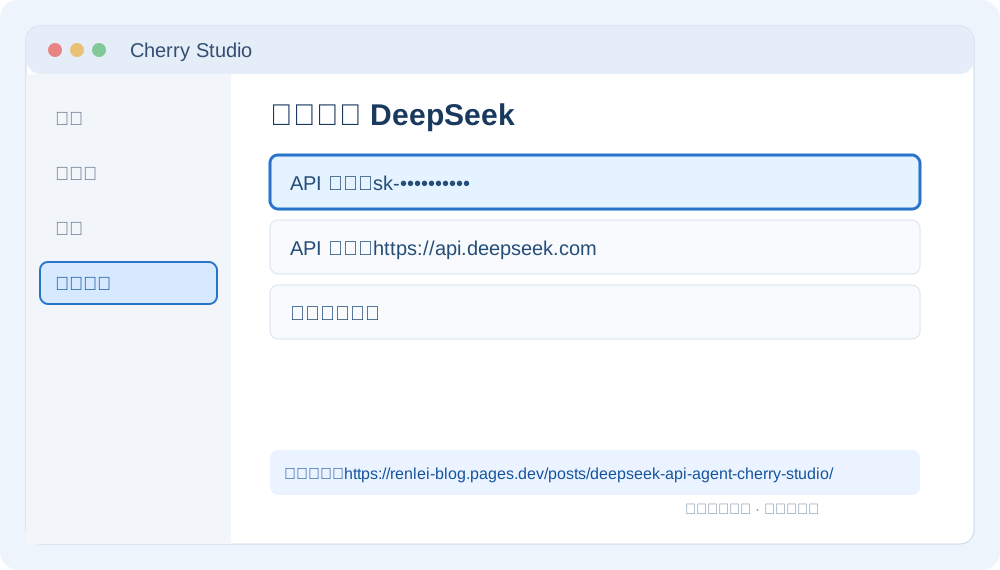
如果你使用的是「自定义服务商」而不是内置的 DeepSeek 服务商,协议选择 OpenAI 兼容。这里填写的是 API 地址,不是 DeepSeek 聊天网页版的网址。DeepSeek API 文档列出了当前接口地址。
第四步:获取模型并启用服务
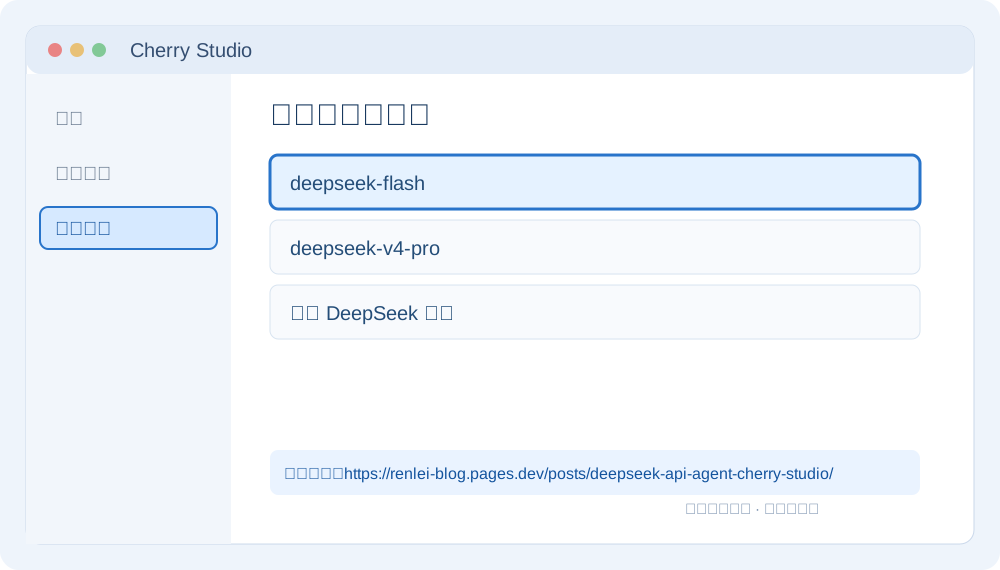
点击 获取模型列表,添加 deepseek-flash 或 deepseek-v4-pro,再打开 DeepSeek 服务的启用开关。模型名称请以软件实际返回的列表为准。简单日常任务可以先选 Flash;复杂任务可以试 Pro。
第五步:创建智能体
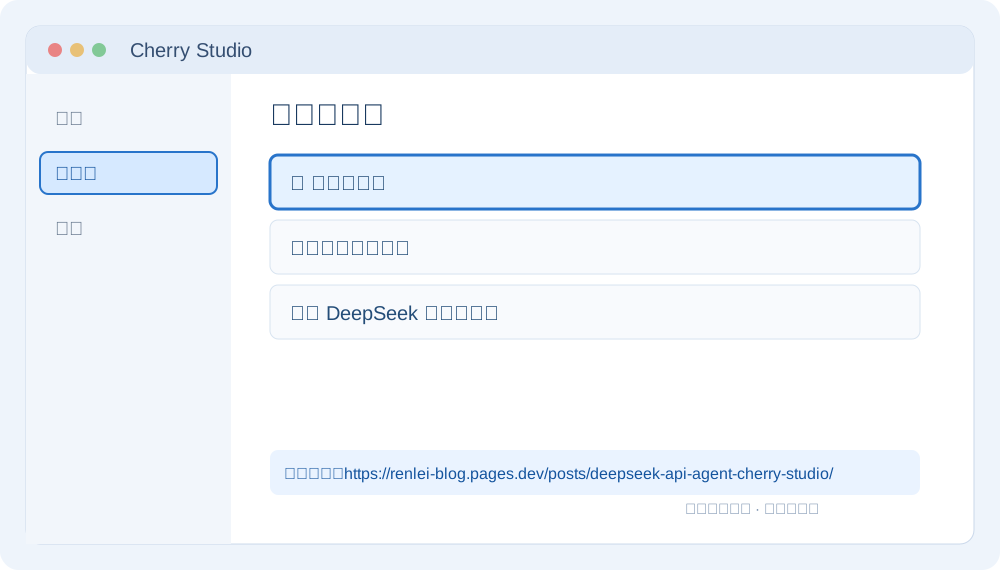
进入 智能体 页面,打开 我的,点击 创建智能体。填写名称,选择刚添加的 DeepSeek 模型,再输入提示词并保存。Cherry Studio 官方文档也说明了「我的 → 创建智能体」的入口。查看官方说明
可以先用下面这段提示词:
你是我的学习助理。先确认我的目标和已有材料,再分步骤回答。
解释专业概念时用简单例子;不确定的内容明确说明。
如果任务需要读取文件、联网或执行操作,先说明你需要什么工具或权限。
这里的「智能体」先是一个有固定角色和回答方式的助手。如果想让它联网、读取文件或调用其他工具,需要在软件中另外开启并配置对应能力。
第六步:发送一条消息测试
打开刚创建的智能体,输入一个明确任务,例如:
帮我把这段文字改成礼貌的邮件。你先问我收件人是谁,再开始写。
能正常收到回复,说明 API Key、模型和智能体已接通。
常见问题
- **401/认证失败:**检查 Key 是否复制完整,是否填在 DeepSeek 的 API 密钥栏。
- **402/余额不足:**检查 DeepSeek 开放平台的 API 余额。
- **获取不到模型列表:**核对 API 地址、网络连接和软件版本;也可参照官方文档手动添加当前模型名。
- **能聊天但不能联网或操作文件:**这些是额外工具能力,需要单独配置和授权。
参考:DeepSeek API 首次调用 · DeepSeek 接入 Cherry Studio 指南 · Cherry Studio 智能体说明
Discussion
评论区
登录并通过管理员审核后即可参与评论。
登录 / 注册